domingo, 24 de enero de 2016

8.1 Concepto de programa orientado a objeto

La imagen vectorial. Ventajas frente a bitmaps.


Las imágenes vectoriales son una representación gráfica de entidades geométricas como una linea, un rectángulo, un circulo, un cuadrados y lo constituyen formulas matemáticas. Por ejemplo, para formar un circulo, almacenaremos las coordenadas de su centro y su radio y para un cuadrado el valor de su lado y el punto donde comienza.

Los elementos que nos permiten modificar los gráficos vecoriales son los nodos y las manecillas que podemos ver reflejadas en esta imagen.

Pero ¿Y esto como se traduce en mi pantalla? Pues es sencillo, es el procesor y la tarjeta gráfica las que "traducen" estos datos en formas visibles. Este es uno de los motivos por los que un vector siempre ocupará menos que un mapa de bits.

Otras de las ventajas es que a la hora de imprimir, al ser formulas matematicas y funcionar independientes de "su visionado" al escalarlas a tamaños muy elevados no sufren perdida de calidad ni pixelados.


Vectores contra mapas:


Teniendo en cuando que una imagen vectorial está constituida solamente por  formulas, se puede modificar más fácilmente (ampliar, expandir, truncar) que a un mapa de bits. Si decidimos modificar un mapa de bits que está compuesto por píxeles, sufriremos una distorsión. El efecto concreto que se produce al cambiar el tamaño de una imagen en mapa de bits se le llama pixelado.

Sin embargo, las imágenes vectoriales están limitadas por aquello que es su propia ventaja . Mientras que los vectoriales reproducen fielmente y con mayor versatilidad las formas simples, a la hora de realizar una fotografía o una obra más “plastica” es cierto que se hace necesario un mapa de bits.

En lo que a software se refiere los programas de dibujo vectorial suelen contrastar con los de mapa de bits, sin embargo, muchas de las caracteristicas de ambos se complementan entre sí. Por ejemplo, podemos introducir mapas de bits en illustrator, como tenemos herramientas de vectores en photoshop.

Software de imagen vectorial: 2D, 3D, animación y web.

Una vez ya sabemos que es un gráfico vectorial, vamos a explicar un poco los diferentes tipos de software que encontramos a la hora de trabajar con vectores. Dentro de la imagen vectorial vamos a encontrar varios tipos de programas ya que nos pueden servir, por ejemplo, tanto para hacer un cartel o una revista en programas 2D, como realizar planos para un edificio en 3D, animar un contenido gráfico o diseñar una web.


Programas 2D: Quizás los más difundidos y los más cercanos a nosotros como diseñadores gráficos. Dentro de este tipo de software nos podemos encontrar con diferentes tipos para satisfacer nuestras necesidades ya sean Adobe Illustrator o inkscape para realizar gráficos vectoriales, logotipos, tipografías, y un largo etc.. o Adobe InDesing o Scribus para diseño editorial pueden ser algunos de los ejemplos. Existen otros tipos de software vectoriales pero que están más lejos d enuestra caja de herramientas habitual como puede ser los programas CAD, siendo el más conocido autoCAD, para la realización de planos.


Programas 3D: La única diferencia fundamental con los editor es de 2D es que estos al tener una tercera dimensión nos permiten dotar de profundidad las composiciones con lo que se pueden crear, por ejemplo, figuras geométricas, edificios o maquetas que gracias a las nuevas impresoras en 3D podemos imprimir. Algunos ejemplos de estos programas pueden ser Blender, Autodesk 3D o Maya.


Animación: La animación es el proceso por el cual creamos la sensación de movimiento en un gráfico. Hay diferentes tipos de animación ya sean de dibujo, de objetos, figuras y etc por diferentes metodos. La animación vectorial se da a través de la modificación de los puntos y las curvas que componen una imagen vectorial colocando estos cambios de manera secuencia. Algunos programas pueden ser: Synfig studio o animata.


Web: Aunque entre los desarrolladores de web y los programadores no sean muy bien recibidos estos programas, existen diferentes opciones para poder generar de manera gráfica paginas web, algunos ejemplos pueden ser dreamweaver, amaya o bluefish. Una de las principales criticas que se le hacen a este tipo de programas es la cantidad de código basura que generan con lo que las paginas pesan más y son más lentas que si las generamos escribiendo código.
En lo personal, creo que este tipo de aplicaciones no deberían de utilizarse, ya que si como diseñadores gráficos hacemos una critica al intrusismo de “ejecutores” que simplemente saben utilizar una herramienta pero no conocen el oficio del diseño, los diseñadores deberíamos dejar trabajar a los desarrolladores con sus herramienta y conocimiento, y si queremos combinar ambas facetas aprender a desarrollar de manera sería, con lo que cual seríamos grandes profesionales.


Curvas de bézier:
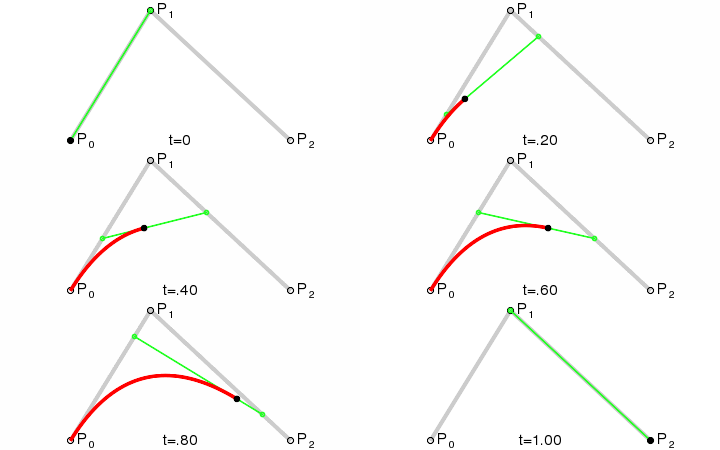
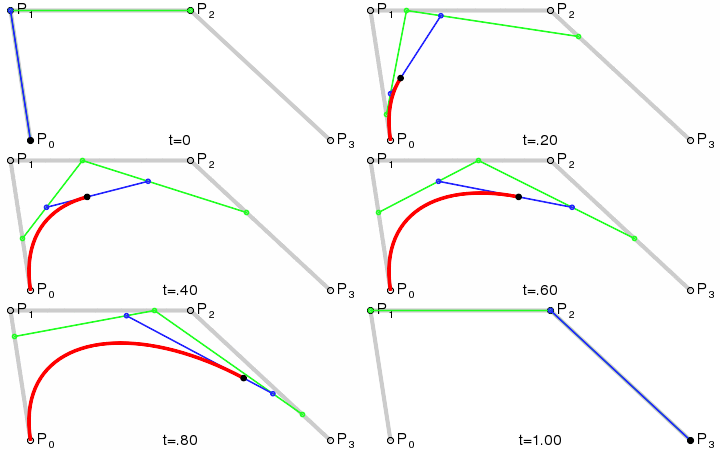
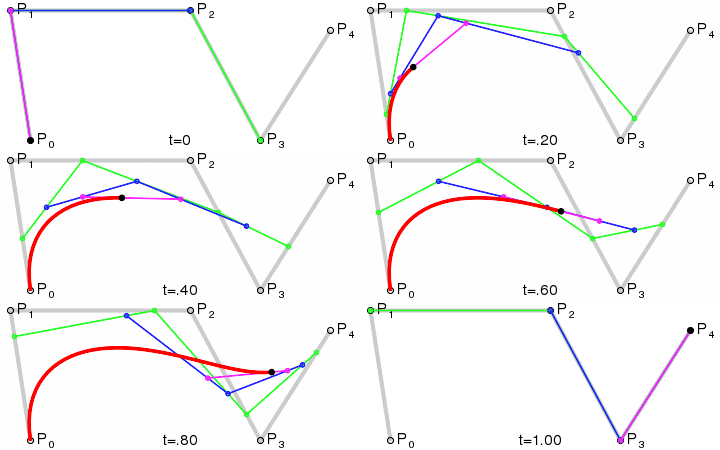
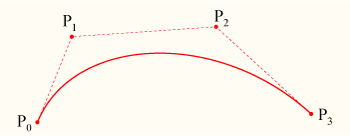
La Curva de Bezier es una clase de linea curva que se obtiene mediante una descripción matematica, con lo que nos permite que esta curva sea suave y bien definida. Esta curva cuenta con 4 puntos que la definen, dos puntos en cada extremo de la linea y otros dos, uno por cada punta que ayudan a definir la forma de la curva.

A continuación pongo unas animaciones extraídas de wikipedia donde definen muy bien estas curvas y como se forman.


https://upload.wikimedia.org/wikipedia/commons/3/3d/B%C3%A9zier_2_big.gif
https://upload.wikimedia.org/wikipedia/commons/d/db/B%C3%A9zier_3_big.gif
https://upload.wikimedia.org/wikipedia/commons/a/a4/B%C3%A9zier_4_big.gif


Bibliografía


sábado, 23 de enero de 2016

Practica Tema 7


7.4 la ética de la imagen

“Todo lo que una vez fue vivido directamente 
se ha convertido en una mera representación”
Guy Debord


¿Que es la ética de la imagen? Hay quienes describen esta como una serie de normas que pretenden establecer cierto “limites” sobre las modificaciones que se le pueden realizar a una persona mediante el uso de una herramienta como photoshop. Tras leer un largo rato sobre el tema (lo poco que hay escrito) solo puedo aportar dos preguntas como respuesta a este apartado y dos materiales para que cada cual reflexione y la responda:


¿Son esas imágenes las que crean imaginarios/estereotipos o es la sociedad en su conjunto la que impregna estas imágenes que tachamos de “inmorales”? ¿Que sentido tiene aplicar una ética y unas normas sobre un reflejo y no sobre la realidad? 


La sociedad del espectaculo Guy Debord.


Primeros materiales para una teoría de la jovencita:

(este libro está editado bajo Creative Commons y lo recomiendo además por su extraña maquetación) 


jueves, 21 de enero de 2016

7.2 Panel de historia


Desde este panel podemos ver la historia de las acciones que hemos ido realizando. El cuantos estados almacenamos es configurable en “Edición>Prefencias>Rendimiento”. Contamos ademas con 3 opciones dentro de este panel: La primera es Crear un documento nuevo desde el estado acual que si nombre describe muy bien su función, Crear una instantánea las instantáneas son como fotografias al estado actual de nuestro trabajo, de manera que ahora tendremos guardada la imagen original y esta instantenea. Por último tenemos la opción de borrar un estado seleccionado.

Pincel de historia: Con esta herramienta podemos usar con la mecánica de pincel la recuperación de un estado, del original o de una instantánea.

Pincel de histórico: Funciona igual que el anterior pero con más opciones artísticas y de color.


miércoles, 20 de enero de 2016

7.1 Trabajo con capas.

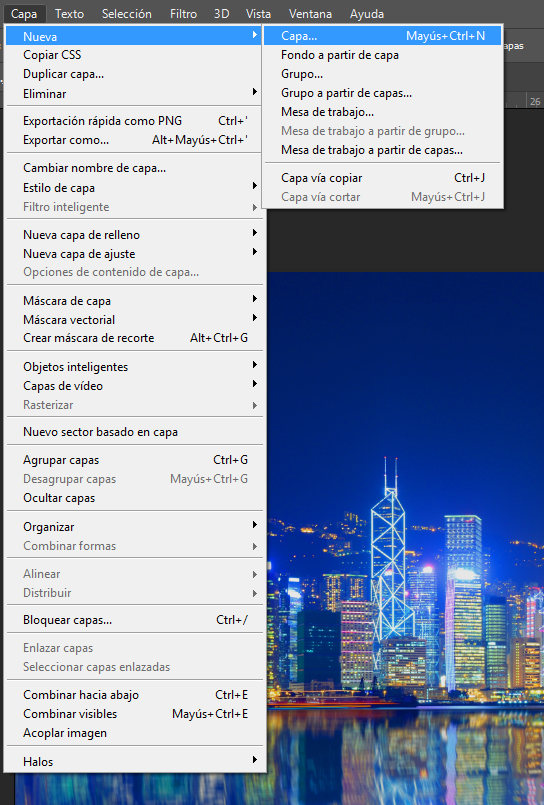
Menú de capas: A la hora de manejar capas tenemos varias posibilidades. Desde utilizando en menu situado en la barra de menú con el nombre “Capa” a la parte inferior derecha de nuestro software. Dentro de las opciones que podemos usar con las capas están:


Nueva capa: Utilizando la ruta “Capa>nueva>Capa...” podremos crear una nueva capa. Aparecerá un cuadro de dialogo en el que podremos darle nombre a la capa, darle valor a su opacidad y como se fusiona con la capa inferior.

Nueva capa de ajuste: “Capa>nueva capa de ajuste>xxxx” este tipo de capas nos permite realizar ajustes sobre las capas inferioes tales como: Brillo, niveles, curvas…. También podemos configurarla de manera se acople a la capa inferior.

Nuevo fondo: Las capas de fondo son una opción interesante ya que son, por así decirlo, fijas y no se pueden ni mover, ni cambiar su opacidad, ni su modo de fusión, nada. Podemos realizar también la acción contraria con “capa a partir de fondo” en las opciones de capa.

Capa vía copiar / cortar: Mediante una selección que ya tengamos hecha pulsando sobre esta opción creamos una nueva capa a partir de esta. Podemos seleccionar copiar, para solo copiar la selección o vía cortar si lo que queremos es arrancar de otra capa esa selección y crear una nueva.

Duplicar capa: De esta manera crearemos una capa idéntica a la que seleccionemos. Una manera rápida de hacerlo es arrastrar la capa hasta el icono de nueva capa, así se generará una copia de manera automática.

Eliminar capa: De esta manera eliminamos toda una capa. También podemos arrastrarla hasta el icono de borrar y así eliminarla.


Más opciones de capa:


Ordenar capas: El orden es una de las cosas más importantes en el trabajo y más en los programas digitales. Puede ser que cerremos un archivo y no volvamos a abrirlo en muchísimo tiempo o que simplemente tengamos que trabajar junto con otros diseñadores, por lo que una buena colocación es fundamental.
Tenemos varias manera de realizar esto:

Arrastrando una capa de esta manera bastante gráfica podemos ordenarlas recordando siempre que las capas se visualizan de manera descendente. El manera y la capacidad de comprensión de este aspecto es fundamental para la correcta ejecución de nuestros diseños.


Carpetas podemos arrastrar un capa o un conjunto de capas hasta el icono de carpeta de manera que este grupo quede agrupado. Sigue manteniendo las reglas anteriores, pero es más fácil de trabajar y organizarnos así. Por ejemplo creando una carpeta “fotos” si hay muchas fotos en nuestra imagen, otra con fuentes o zonas compositivas completas.


capa>organizar” en esta opción del menú tenemos varias formas de organizar nuestras capas. Por ejemplo seleccionando una y trayendola al frente o enviándola al fondo. También podemos invertir el orden de un grupo de capas que elijamos.


Agrupar y enlazar capas: A la hora de agrupar o enlazar nuestras capas podemos encontrar varias formas.

Capa>Agrupar capas” que vincula esas dos capas y hace que cada vez que seleccionemos se haga a ambas de manera automática.

Creando un grupo/carpeta esto lo podemos hacer de manera simple seleccionando capas y arrastrándolas hasta el icono de grupo o pulsando en atajo control+G


Combinar capas: A veces estamos trabajando con varias capas para realizar una composición y llega un momento en el que queremos unirlas para que sean una sola. Esto se logra seleccionando las capas y tras darle al click derecho “Combinar capas”. También podemos utilizar la opción Combinar visibles” con lo que todas las capas que estén visibles en ese momento pasara a ser una sola.


Acoplar capas: Funciona de manera bastate similar a la función de combinar visibles solo que con esta opción se eliminaran a la vez todas las capas no visibles y quedando solo una desde ese momento.


Características de Capa:

Opacidad: La opacidad es el porcentaje de solidez que tendrá nuestra capa siendo configurable de 0 a 100.
Relleno: Es bastante parecido a la opacidad pero con más opciones.


Para entender las diferencias fundamentales, podemos abrir las opciones de fusión de una capa y encontrar ahí las opciones de opacidad y de relleno:

Filtros: Esta es una herramienta bastante util ya que llega un momento en el que tenemos tantas capas en nuestra composición que necesitamos un filtrado para encontrar exactamente la que buscamos, ya se por nombre, efecto, modo, atributos, color, objeto inteligente, seleccionada o mesa de trabajo. Todas estas opciones nos permiten encontrar dentro de cada estilo, la capa que nosotros queremos.

Estilos: Aunque todavía no hemos hablado de las opciones de fusión que tienen las capas, y por ser breves, estos estilos suponen un conjunto de efectos preestablecidos que nos sirven para dotar a nuestra capa de una apariencia singular. También es posible seleccionar un estilo y desde esa configuración modificar todos los parámetros para buscar un resultado concreto.


Mock up 

o maqueta en español es una plantilla que podemos utilizar en diseño para comprobar como quedaría nuestro diseño en diferentes soportes por ejemplo carpetas, bolis, lonas, tablas, bolis y un sin fin de etc. El funcionamiento de ls maquetas es bastante sencillo: La maqueta se compone de una imagen con objetos los cuales en las zonas donde queremos probar nuestras imagenes tienen objetos inteligentes, con lo que haciendo doble click sobre ellos se nos habre y sustituimos su contenido. Algunas maquetas traen incluso opciones de fusión en los objetos inteligentes para dotar de "credibilidad" a la imagen insertada