sábado, 30 de enero de 2016

9.2 Herramientas de precisión

Regla:


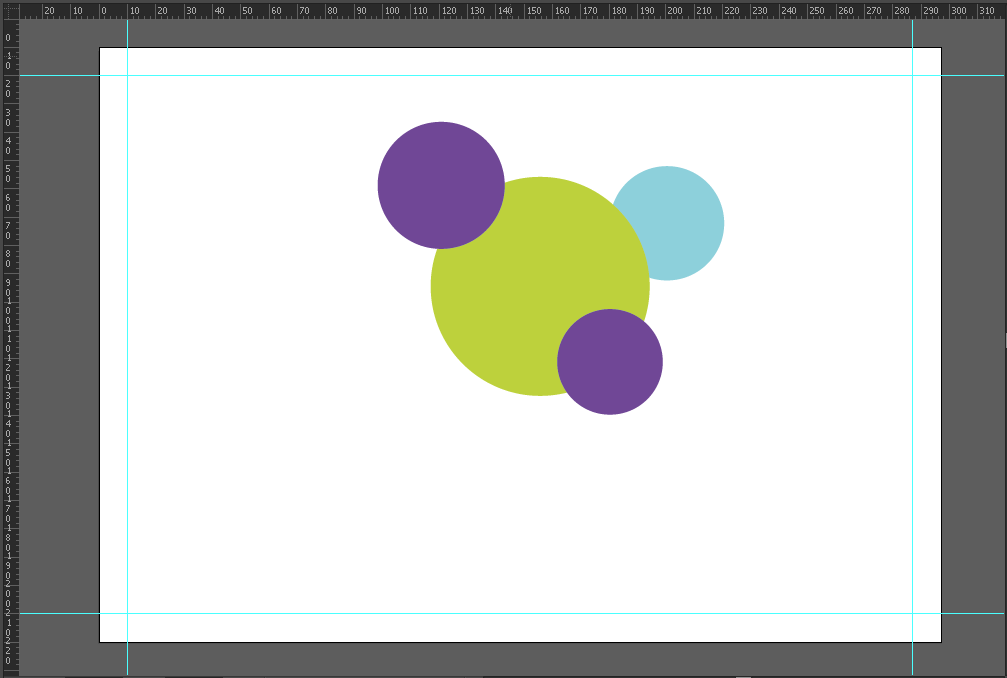
Se encuentran en “Ver>Reglas>Mostrar reglas” y con ellas ayudarnos. También podemos en cualquier momento pulsar sobre la regla y nos aparecerá una guía sobre la pantalla que obviamente no aparecerá en la impresión. También podemos pulsar encima de la regla y arrastrar hasta donde queramos incluir una guía.


Guías. Guías inteligentes

Como ya hemos explicados las guías se generan atraves de la regla y nos permite tener referencias en todo momento sobre limites, esquemas de pagina y etc.

Las guías inteligentes nos proporcionan una referencia para saber en todo momento donde estamos situados. Se generan automáticamente cuando arrastramos un objeto o al crearlos de manera que podemos ver si estamos en el centro del lienzo, paralelos a otro objeto y etc.


Cuadricula


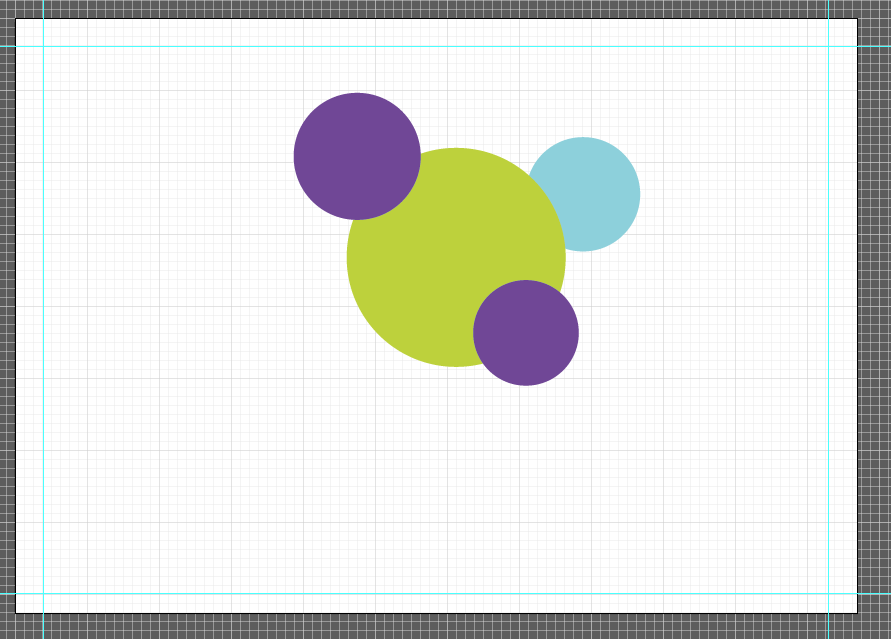
Para activar las cuadriculas utilizaremos la ruta “Ver>Mostrar cuadricula” y nuestro lienzo mutara en una especie de papel milimetrado con el que poder ser más precisos a la hora de ejecutar nuestros diseños ya que esta cuadricula lleva asociada guías.  

viernes, 29 de enero de 2016

9.1 Color de relleno: Selector de color, panel de color y panel de muestras

Selector de color: Justo en la parte baja de nuesto panel de herramientas situado a la izquierda tenemos el selector de color. Dentro de el tenemos varias opciones y partes. Lo primero que podemos seleccionar es el color de relleno y el color de trazo ¿Que son cada cual? Pues el color de relleno es el que contienen nuestras formas o lineas de vectores es como muy bien explica su nombre, el relleno de los objetos. Después tenemos el color de trazo, este es aquel que rodea nuestro objeto al cual podemos ajustar grosor, tipo de trapo y etcétera.


Después están los atajos al rededor de estas dos opciones, que son en primer lugar el que nos permite invertir la selección pulsando un solo botón y por último las tres opciones de abajo ¿Que como funcionan? Bien sencillo, cuando nosotros seleccionamos ya sean relleno o trazo podemos marcas cualquiera de estas tres opciones según prefiramos que tenga Color plano, Degradado o Nada.


Panel de color:
Situado de manera predeterminada en la parte superior derecha, en este panel tenemos varias opciones, la primera ellas es Color, después Guía de color y por último Kuler


Color: En este espacio tenemos un panel con todos los colores de la mezcla que hayamos decidido usar (CMYK, RGB, HASB,…) y podemos seleccionar de manera manual el color que queramos. Hay que reconocer que es bastante inexacto.


Panel de color: Funciona de manera muy similar al panel de muestras que vamos a explicar a continuación. Tenemos dentro de este una serie de muestras de color que además podemos afinar con las bibliotecas que contiene en el pulsando en la parte inferior izquierda.


Panel de muestras:
Dentro de este panel tendremos una selección de colores de manera nativa, pero lo más interesante que tenemos es el sin fin de bibliotecas que podemos seleccionar para afinar nuestra muestra lo máximo posible degradados, color de piel, motivo y etc.


En parte baja del panel tenemos varias opciones, la primera de ella ya hemos hablado en varias ocasiones y es el selector de biblioteca. Despues tenemos el acceso al kuler del panel anterior, pero como no lo tenemos instalado nos lo saltamos. Despues tenemos opciones para crear nuevo paneles, crear carpetas dentro de estos o eliminar muestras.


Degradados. Panel de control, muestras y degradado

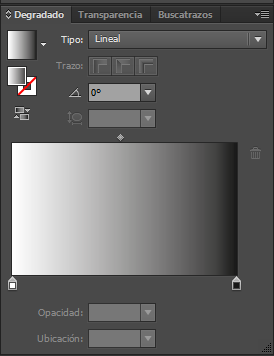
Este es el panel de degradado. En el tenemos varias opciones para configurar nuestros degradados. Lo primero que tenemos que ver es que aparece un acceso directo al selector de color y una vez seleccionemos relleno o trazo podremos comenzar con lo demas.


Tenemos varias opciones dentro del panel la primera es el tipo, si queremos hacer un degradado lineal o circular, es decir, que parta de rectar o de un circulo que va degradando. Despues en caso de haber seleccionado trazo tenemos tres tipos: Aplicar dentro del trazo, Aplicar a lo largo del trazo y aplicar a lo ancho del trazo. Si hemos seleccionado relleno tenemos tambien la opción de elegir en grados la inclinación del degradado...y por ultimo tenemos la propia muestra del degradado a la que podemos incluirle los colores que queramos y los ejes que nos apetezcan.


Cuentagotas

Ciertamente esta herramienta no tiene mucha ciencia ya que es una versión bastante simplificada de la de photoshop. Simplemente tenemos que seleccionar la herramienta y pinchar el color que deseemos y este se aplicara a relleno o a trazo según tengamos seleccionado en el Selector de color.  

miércoles, 27 de enero de 2016

8.4 Creación de formas básicas


Formas geométricas


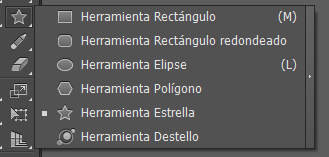
Las dos primeras que nos encontramos son las Herramienta rectángulo y la Herramienta de rectángulo redondeado con las que podemos hacer tanto cuadrados como figuras rectangulares, unas con bordes picudos y otras con bordes redondeados. Después tenemos la herramienta Elipse con la que dibujamos círculos o elipses en una dinámica similar a la de la herramienta anterior. Disponemos también de una herramienta para realizar figuras geométricas eligiendo su numero de lados y con la misma mecanica la herramienta de Estrellas. Por último y no por ello menos importante tenemos la Herramienta Destello con la que simulamos un destello solar.


Líneas


Dentro de las herramientas de linea las tenemos cinco tipos: la primera es la Herramienta segmento de linea con la que creamos segmentos de una linea recta de manera individual. Después tenemos la Herramienta de arco con la que podemos hacer segmentos que sean curvos ya sean cóncavos o convexos. Después tenemos la Herramienta espiral con la que podemos dibujar espirales y por último dos herramientas muy similares como son la Cuadricula rectangular y la Cuadricula polar con la que seleccionamos las filas y las columnas y generamos cuadricular de ese tipo.


Formas Orgánicas

martes, 26 de enero de 2016

8.3 Herramientas:

Herramientas de selección, zoom y desplazamiento.


Herramienta de selección: La herramienta de selección en Illustrator funciona de dos maneras, la primera pinchando sobre un trazo y la segunda arrastrando de un punto a otro y seleccionando todos los trazos que se encuentran por el camino.


Zoom: Funciona de una manera similar a la selección. Podemo pinchar directamente sobre el lienzo y ampliamos la zona o bien hacemos una selección y se amplia de manera que se ajusta a la pantalla la selección.


Desplazamiento: Cuando pulsamos sobre la imagen la movemos.


Herramientas de dibujo y pintura.


Herramientas de dibujo:


Herramientas de pluma: Esta es quizás una de las herramientas más básica de illustrator, pero no por ello de las menos importantes. Tienes 4 modos que vamos a explicar sucintamente: El pimero es el Modo pluma con este es con el que podemos dibujar lineas añadiendo nodos consecutivamente. Después tenemos las herramientas de añadir o eliminar puntos de ancla, y por último tenemos Convertir puntos de ancla con lo que convertimos vértices redondeados en cuadrados y viceversa.

Herramientas de linea: Dentro de las herramientas de linea las tenemos cinco tipos: la primera es la Herramienta segmento de linea con la que creamos segmentos de una linea recta de manera individual. Después tenemos la Herramienta de arco con la que podemos hacer segmentos que sean curvos ya sean cóncavos o convexos. Después tenemos la Herramienta espiral con la que podemos dibujar espirales y por último dos herramientas muy similares como son la Cuadricula rectangular y la Cuadricula polar con la que seleccionamos las filas y las columnas y generamos cuadricular de ese tipo.


Herramientas de forma geométrica:
Dentro de estas herramientas contamos con 6 diferentes aunque algunas se parezcan. Las dos primeras que nos encontramos son las Herramienta rectángulo y la Herramienta de rectángulo redondeado con las que podemos hacer tanto cuadrados como figuras rectangulares, unas con bordes picudos y otras con bordes redondeados. Después tenemos la herramienta Elipse con la que dibujamos círculos o elipses en una dinámica similar a la de la herramienta anterior. Disponemos también de una herramienta para realizar figuras geométricas eligiendo su numero de lados y con la misma mecanica la herramienta de Estrellas. Por último y no por ello menos importante tenemos la Herramienta Destello con la que simulamos un destello solar.


Herramienta de Pincel: Dentro de la herramienta lápiz podemos dibujar a mano alzada un trazo para después con sus otras dos herramientas Suavizar o Borrar este trazo.


Herramienta pintura:


Herramienta Pincel: Funciona con una mecánica similar al lápiz. Haremos trazos a mano alzada que el programa se encargará de vectorizar de forma automática, solo que esta vez podremos seleccionar diferentes tipos de pinceles y de cerdas para encontrar más expresividad en el trazo.

Herramienta de Pincel de Mancha: La premisa de esta aplicación es sencilla, mas que para pintar trazos con lo que cada linea tendría sus vectores, esta herramienta nos permite crear a mano alzada una mancha para después vectorizar los bordes.

Herramienta malla: Con esta herramienta podremos desde crear mallas a seleccionar una zona y convertirla a malla para poder manipularla.

Herramienta degradado: Con esta herramienta seleccionamos el tipo de degradado que queremos realizar y pulsando para iniciar y soltando para cabar marcamos en linea recta por donde queremos que el degradado se produzca.

Herramienta cuentagotas: Su funcionamiento es muy sencillo. Consiste en pulsar sobre cualquier zona de la imagen y la herramienta se encargará de poner ese color como el frontal de nuestra selección.


Las partes de: Herramientas de texto, Herramientas de cambio de forma, Otras herramientas: símbolos, gráfica, sector y cuchilla las dejamos para la unidad 9 tal y como indican los indices. ;-)

lunes, 25 de enero de 2016

8.2 El área de trabajo.

Componentes básicos


Ventana de documentos: Es el área de trabajo sobre el que visionamos nuestro documento con todas sus mesas de trabajo.

Barra de aplicación:Es la clásica barra de todas las aplicaciones de windows donde tenemos una serie de menús que nos permites operar sobre el programa.

Conmutador de Espacios de trabajo: En Illustrator, al igual que ya vimos en photoshop, es altamente editable y podemos en cualquiera momento configurar nuestro programa de manera que tengamos siempre los paneles y las herramientas más útiles abiertas.

Opciones de herramienta: Al igual que en PS todas nuestras herramientas disponen de una barra de opciones de herramienta para configurar su ejecución a nuestra voluntad en aras de lograr el resultado deseado.

Panel de herramientas: Es la zona lateral de la ventana en la que tenemos el acceso directo a todas las herramientas de las que disponemos en Illustrator.

Panel lateral: Generalmente ubicado a la derecha de la ventana, en el configuramos que herramientas utilizamos más y por lo tanto, que paneles de herramientas queremos tenes abiertos.


Paneles: color, muestras, estudios gráficos, capas, información del documento, caracteres, párrafo, etc.


Color: En este panel nos encontramos todo el espectro de color de la mezcla CMYK para poder selecciona groso modo un color. Es bastante poco preciso. En la pestaña Guía de color, podemos encontrar diferentes paletas de color desde cálidos, a fríos y matices del color ya seleccionado.


Muestras: introduce una muestra de colores y patrones muy similar a la guía de color del panel anterior. Solo que esta vez tenemos una infinidad de galerías para elegir la opción que más queramos.


Estilos gráficos: Un conjunto de efectos preestablecidos que nos sirven para dotar a nuestra capa de una apariencia singular. También es posible seleccionar un estilo y desde esa configuración modificar todos los parámetros para buscar un resultado concreto.


Capas: Aunque illustrator es orientado a objetos, seguimos contando con capas como en photoshop. Dentro de cada capa podemos encontrar todos los objetos que esta contiene e incluso reordenarlos.


Información del documento: En este panel podremos encontrar toda la información relacionada con el tamaño, el color y en definitiva la configuración de nuestro documento.


Carácter: Desde este panel podremos seleccionar la tipografía, el trazo, el tamaño de x el interlineado, es espaciado y etc.


Párrafo: Se encuentra habitualmente en el mismo panel que Carácter ya que son herramientas de tipografía. En este podemos configurar la sangría, sangría de primera linea, los ajustes a los laterales o el justificado del párrafo.


Modos de vista y personalización.

Dentro de nuestro programa existen varias formas de verlo para interactuar con el. Podemos, por ejemplo, utilizar la pantalla normal de ventana, otro modo es ver a pantalla entera pero conservando los mençús y otra última es volver a poner a pantalla completa, esta vez sin menú.