domingo, 17 de enero de 2016

6.1 borrar y rellenar. Degradado.


Borrador: Esta herramienta nos servirá para borrar partes o zonas de nuestra imagen, solamente funciona en la capa en la que estemos y sobre la selección que tengamos hecha en caso de haberla.

Esta herramienta a la que muchos llamamos “la goma de borrar” en clara analogía con las gomas de borrar físicas se utiliza como un lápiz o como un pincel solo que borra contenido...O como dicen en los manuales de photoshop cambia píxeles por otros de aspecto más transparente. Su mecánica es tan simple como seleccionarla y pulsar o pulsar y arrastrar.


Como toda herramienta de photoshop este también disfruta de una barra de opciones de herramienta donde poderla configurar para ser más precisos.


Modo: Dentro de esta opción podemos seleccionar lapiz, pincel o cuadrado y estos modos nos remiten a las herramientas homónimas. La diferencia entre pincel y lápiz es la opacidad y el degradado que crea un efecto más suave en los bordes del trazo que se producen en el pincel en contraste a la dureza del lápiz. Por último el cuadrado borra con un cuadrado en vez de circulo más cercano a las anteriores y sin difuminar bordes.

Opacidad: Este parámetro sirve para evitar que la herramienta borre por completo la zona seleccionado si no logrando una transparencia en el trazo. Esto se configura del 1% al 100% de la opacidad, si ponemos numero menores veremos que solamente creamos una transparencia más que borrar. Esto se ve sobretodo en contraste con capas inferiores.

Flujo: Con este parámetro configuramos la “cantidad de goma” que utilizamos. Conforme bajemos la cantidad de flujo, más capas necesitaremos para borrar nuestra imagen. Aunque el resultado es similar al de la opacidad se diferencia en la transparencia en bordes y opacidad en el centro.


Aerógrafo: Cuando activamos esta opción tanto en pinceles como en la goma, nuestra herramienta comienza a comportarse a modo de aerografo, es decir, con una dureza muy clara en el centro que se va difuminando hacia fuera.  


Borrador de fondos. Opciones: muestras limites, tolerancia, protegra color frontal. Borrador Mágico.


El borrador de fondo es una herramienta de PS que nos permite borrar directamente el fondo de una imagen de manera que podemos aislar un objeto, persona o simplemente una zona de la imagen del resto.

La punta de esta herramienta es muy similar a la de selección rápida, es decir, tiene una cruz en el centro que es de donde tomaremos la muestra y un circulo que es sobre donde actuaremos con el pincel. Aunque desde luego existen muchísimas configuraciones para conseguir un resultado optimo. A continuación veremos algunas.


Limites: En esta configuración tenemos 3 posibilidades para establecer hasta donde queremos que borre. Al seleccionar contiguo lo que borramos son las areas de color que seleccionamos pero sólo si están conectadas entre sí. Todo lo contrario sucede si seleccionamos no contiguo conectadas o no, borra todas las muestras de color parecidas a las seleccionadas. Por último, hallar bordes funciona de manera similar al primera, pero detectando los bordes de la forma y asegurando la nitidez de estas.

Tolerancia: Generalmente cuando manipulamos fotografías o imágenes no suelen estar hechas con colores planos, por lo que, aunque veamos un azul de fondo en el cielo, hay múltiples matices que dotan a nuestra foto de calidad, textura y realismo. A la hora de hacer selecciones por color, este parámetro nos ayuda a seleccionar como de tolerantes queremos ser con las variaciones de color.

Muestras: Con esta opción podemos definir como se evalúan los colores con la cruz de nuetro pincel. En Continuo evalúa cada píxel de color sobre el pasamos con nuestra cruz. Si elegimos Una vez la primera vez que pinchemos antes de arrastrar es en la que tomaremos la muestra que permanecerá hasta el final. También podemos utilizar Muestra de fondos que funciona de manera que el color seleccionado como secundario es el que servira de muestra.

Proteger frontal: Con esta opción protegeremos muestras de color similares a las que tengamos seleccionada como primaria en nuestra paleta.


Borrador mágico: El comportamiento de esta herramienta es una mezcla entre la varita magica y la goma. Al pulsar sobre una imagen actuara como la varita mágica solo que borrando automáticamente. 


 Degradados. Opciones de herramientas


 Bote de pintura.


La herramienta de bote de pintura tiene un comportamiento bastante similar al de varita mágica en lo que respecta a la selección de la zona donde operar, es decir, donde nosotros pinchamos sirve de muestra para, por comparación cubrir de color todas las áreas similares según lo permita la tolerancia.


Opciones de herramienta:

Dentro de esta opción podemos seleccionar dos tipos distintos frontal o motivo. Si seleccionamos Frontal lo que haremos será impregnar con el color que tenemos seleccionado la zona según los criterios arriba expuestos. Sin embargo si utilizamos la opción de motivo podremos seleccionar un motivo que nos convenza y utilizarlo sobre la zona.


El resto de opciones como la opacidad, la tolerancia, suavizar o contiguo se utilizan de manera similar en todas las herramientas que contienen esta opcion, pero en esta herramienta disponemos además de la opción toda las capas con lo que nuestra modificación se aplicará a todas las capaz de nuestro archivo. 


sábado, 16 de enero de 2016

Practica tema 5


5.2 Funciones de selección.

Quizás la selección sea una de la herramientas más importantes y a la vez complejas de photoshop, su dominio puede separar a un verdadero profesional de un simple aficionado. Seleccionar bien las areas sobre las que queremos trabajar, o borrar justo lo que queremos con precisión son aspectos esenciales a la hora de usar PS y para eso necesitamos controlar las funciones de selección.


Selecciones regulares:


Rectangular: Con esta herramienta podremos hacer selecciones de forma rectangular o bien cuadradas si mantenemos pulsado Mayus y sobre su centro si pulsamos Alt. Al mezclar ambas y usar Mayus+alt hacemos selecciones cuadradas sobre su centro.

Elíptica: Permite hacer selecciones de la misma manera que la rectangular pero con formas elípticas.


Fila y columna única: Con este modo podemos seleccionar filas y columnas completas de 1 pixels de ancho.


Selecciones irregulares:

Una vez hemos conocido las herramientas más básica de selección como son las regulares, nos toca entrar en harina con las irregulares, son las más complejas y por lo tanto, las más precisas.


Herramienta lazo: Con esta herramienta podemos realizar una selección a mano alzada de la zona que queramos de nuestra imagen. También podemos pulsar Alt para hacer una linea recta.

Herramienta de lazo poligonal: La herramienta de lazo poligonal lo que nos permite es hacer una selección utilizando formas que se construyen mediante lineas rectas.

Herramienta de lazo magnético: Quizás esta sea una de la herramientas más utiles y precisas de selección. Su funcionamiento consiste en una selección a mano alzada ayudada por el programa que se ajustara a los bordes que encuentre en las formas mediante medición de contrastes.


Varita mágica: El funcionamiento de esta herramienta es la de seleccionar áreas de color semejantes a las que pinchemos. El funcionamiento de esta herramienta se puede ajustar como casi todas, pero quizás en esta cobra especial importancia idea de la tolerancia, ya que esto nos permitirá hacer selecciones más precisas. Podremos poner un valor entre 0 a 255 para ajustar esta tolerancia, a menor numero menor tolerancia.


Selección rápida: Es una herramienta similar a la varita mágica ya que va seleccionado zonas de color por contraste a la selección, solo que en esta ocasión en vez de pinchar sobre la imagen y listo, podremos ir pasando con nuestro pincel sobre la imagen y se irá haciendo la selección.


Como quizás esta explicación quede un poco abstracta, este video tutorial muestra como emplear estas herramientas.


Perfeccionamiento de bordes: 

https://tv.adobe.com/es/watch/aprende-photoshop-cc/mejora-de-seleccion-con-perfeccionar-borde/
(Pido disculpas, pero me ha sido imposible embeber el video, debe de tener protección el código fuente)


Edición de selección:


Menú selección: Este es el menú ubicado en la barra de menú desde el que podremos acceder a todas las opciones sobre selección.

Seleccionar todo: Al pulsar en esta opción lo que hacemos es seleccionar por completo todo el espacio de trabajo. Hay que tener en cuenta que si trabajamos con capas, seleccionamos todo lo que contenga esa capa.

Invertir: Hay ocasiones en las que seleccionar lo que no queremos es más fácil que lo que queremos o simplemente ya hemos actuado sobre una zona y ahora queremos hacerlo sobre su contraria...Pues para eso sirve esta herramienta, para seleccionar exactamente todo lo que antes no estaba seleccionado, para invertir la selección.

Desplazar: Cuando hacemos una selección, si pulsamos sobre y arrastramos podemos desplazar esta selección a cualquier parte de la imagen.

Sumar selecciones: Cuando estamos haciendo selecciones, hay veces en las que necesitamos afinar un poco más y para esos casos podemos tanto sumar selecciones como restarlas, estas opciones las tenemos en la barra de menú de herramienta.

Extender: La herramienta expandir se encuentra en “Selección>modificar>extender” y consiste en asignar una ampliación de píxeles sobre la selección pero siempre manteniendo la forma de nuestra selección (no confundir con expandir)

Similar: Esta herramienta tiene un uso y un concepto muy sencillo, tras hacer nuestra propia selección podemos pulsar “Selección>similar” y el programa nos seleccionara automáticamente todas las áreas de color similares a las de nuestra selección dentro de la imagen.


Deformar: La herramienta Deformar nos permite deformar una selección sobre nuestra imagen, aunque también imagenes, formas y trazados. Se encuentra en Edición>transformar>deformar.

5.3 Herramientas generales

Recortar, recortar con perspectiva y enderezar:
A veces tenemos que trabajar con imágenes mal encuadradas, con la perspectiva equivocada o torcidas, para eso podremos utilizar todas estas herramientas.


Recorte: Cuando nos encontramos con una imagen a la que notamos que sobra alguna parte o algún margen podremos utilizar la herramienta recortar. Al abrir está herramienta se desplegará una cuadricula sobre nuestra imagen y con está podremos recortar todo lo que necesitemos para arreglar o ajustar nuestra imagen.


Recortar con perspectiva: Hay gente que nos mandan una fotografía con un mal angulo de visión, una mala perspectiva o todo a la vez...Para esto tenemos esta herramienta. Seleccionando un area concreta sobre la que queremos incidir se desplegará una cuadricula sobre el area y podremos corregirla.


Enderezar: Cuando tenemos una imagen torcida y queremos enderezarla, podemos utilziar la herramienta regla, marcar una linea recta como referencia de nuestra imagen y pulsar en la barra de menú de la herramienta “enderezar” y el programa lo hará automáticamente.


Pincel y lápiz, sustitución del color.


Resulta fácil y la vez difícil definir estas herramientas, ya que sus propios nombre indican que son, pero no toda la complejidad que conllevan estas herramientas en photoshop.


Correcciones puntuales. Pincel corrector, puntual y parche.

Seguramente a la hora de reparar una foto antigua, arreglar pequeños desperfectos de una fotografía o simplemente pulir algunos efectos, estas sean las herramientas más recomendadas.


Pincel corrector puntual: Este pincel corrige pequeñas imperfecciones con un solo click eligiendo la zona a reparar. Es el propio pincel el que recoge una muestra de los colores cercanos y elabora la reparación. Aunque quizás, los resultados no sen siempre tan buenos como nos gustaría, es una muy buena herramienta.


Pincel corrector: Este pincel actúa de manera exactamente igual que el anterior, solo que somos nosotros quienes elegimos de donde saca la muestra el programa para reparar la zona seleccionada.


Parche: Funciona de manera similar a las dos anteriores cogiendo una muestra que pueda servir para clonar y reparar la fotografía.


Tampón de clonar.


El tampón de clonar es otra de esas herramientas imprescindibles en la reparación de iamgenes y fotografías. De su nombre podemos deducir bastante de que va la herramienta, es por así decirlo, un clonador de la parte de la imagen que nosotros elijamos, pero con todas las opciones de personalización de un pincel (dureza, flujo, opacidad).

Su funcionamiento es tan sencillo como pulsar Alt para escoger una muestra y empezar a pintar donde queramos.


A modo de resumen de los dos últimos apartados, incluso un video sobre reparacion y retoque fotográfico que nos será muy útil.


viernes, 15 de enero de 2016

5.1 Operaciones Básica de tratamiento

Operaciones con documentos:


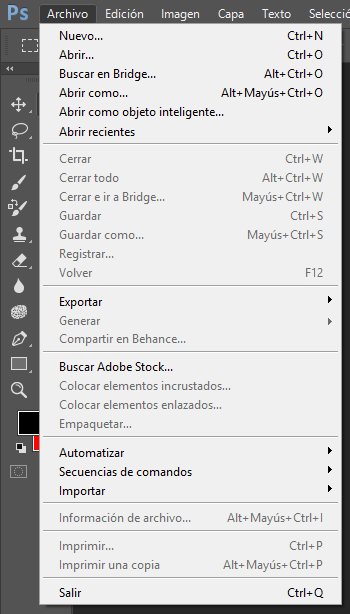
Adobe Photoshop como la mayoría de los programas informáticos y más en los programas informáticos que pudiéramos llamar de “edición de imagen” trabaja con archivo, por lo que se nos antoja necesario aprender las operaciones básicas necesarias para trabajar con este. Vamos a dividir eso en 5 partes que van a ser abrir, crear, duplicar, cerrar y guardar archivos.

Crear: Crear un archivo es el primer paso a tener en cuenta a la hora de trabajar con photoshop. Es cierto que podemos trabajar sobre archivos ya existentes, pero vamos a comenzar con esta parte al considerar que es la más primordial.


A la hora de crear un archivo solo debemos ir al menú “Archivo>Nuevo...” y dentro de la ventana que se nos abrirá podremos seleccionar casi todas nuestras preferencias a la hora de comenzar a trabajar. Podremos elegir el nombre y tipo de documento, aquí comienzan las decisiones, podremos utilizar desde perfiles predeterminados como crear los nuestros propios.


Una vez tenemos un perfil predeterminado podemos dejarlo como está o bien podemos acabar de ajustarlo a nuestro gusto. Tenemos diferentes opciones: Anchura y altura para el tamaño, la resolución a la que queramos trabajar, el modo de color y su profundidad de bits y elegimos nuestro fondo. Sobre los modos de color y la profundidad de bits ya hablamos en unidades anteriores, por lo que no vamos a detenernos en ellas. También tenemos al pulsar el botón de “avanzado” la posibilidad de ajustar los perfiles de color de los que hablaremos un poco más adelante.


Una vez ya hemos creado nuestro archivo podemos comenzar a trabajar sobre este.


Abrir: Otra opción a la hora de comenzar a trabajar o a continuar/recuperar un trabajo anterior es abrir el archivo, ya sean archivos de imagen como tal, como el propio formato de photoshop. Tenemos diferentes opciones dentro del menú de archivo de photoshop a la hora de abrir archivos, la más habitual es “Archivo> Abrir” con el que abrimos directamente el archivo, pero es cierto que tenemos otros modos de trabajar con estos que explicaremos a continuación.

“Archivo> Abrir como” A la hora de abrir un nuevo archivo podemos elegir abrir un archivo de una manera concreta, por ejemplo abrir una imagen que hemos guardado en .tiff pero que queremos operar con ella y por lo tanto la abrimos en un .psd y así poder guardar nuestro flujo de trabajo y todas sus capas.

“Archivo> Abrir como objeto inteligente” con esta opción abriremos el archivo pero lo que podríamos llamar la imagen la encontraremos como un objeto inteligente.

“Archivo> Abrir recientes” desde donde tenemos los últimos archivos con los que hemos trabajado para acceder a ellos de una manera rápida.


“Archivo>Buscar en bridge” con esta opción en vez de utilizar el explorador de archivos de windows utilizamos el propio de la Suite Adobe con el que podremos organizar de manera más optima nuestro trabajo.


Cerrar: Una vez hemos acabado nuestra sesión de trabajo o bien simplemente hemos acabado con esa parte en concreto podemos cerrar el archivo con varias opciones “Archivo>Cerrar” donde cerramos el espacio de trabajo actual (También podemos pinchar en la X de la pestaña del archivo), podemos cerrarlo todo en “Archivo>Cerrar todo” o “Archivo> Cerrar e ir al Bridge” para volver al explorador de Adobe desde donde podemos lanzar diferentes aplicaciones de la suite.


Guardar: Como trabajamos por archivos es primordial ir guardando copias, versiones e incluso en diferentes versiones por eso en “Archivos>Guardar” guardamos el progreso en el archivo sobre el que estemos trabajando, pero también podemos utilizar “Archivo>Guardar como” para elegir el formato, el nombre y crear a partir de esto un nuevo archivo y dejar la última versión intacta.


Perfiles de color: 


Como vimos en el punto de creación de un nuevo archivo, al crearlos podemos elegir su perfil de color, pero ¿Que son los perfiles de color? Pues bien, los perfiles de color son los colores que podemos utilizar a la hora de realizar nuestro trabajo para no sufrir perdidas a la hora de imprimir, exportar en un formato digital para subir a la web o simplemente cuando imprimimos un trabajo.

Si trabajamos en RGB y alguna vez hemos subido una imagen a la web nos habremos dado cuenta de que algunos colores cambian ¿Por que pasa esto si he trabajado en RGB? Pues bien, el motivo es sencillo, no todos los perfiles de color llegan a los mismos resultados con las mismas proporciones de mezcla. Lo recomendable es trabajar con Adobe RGB, pero cambiar el perfil de color a sRGB antes de exportar para web ya que todas las pantallas siempre contienen ese rango, aunque es inevitable la perdida ya que toda web tiene su propio perfil de color, por eso una imagen den facebook no se verá igual que en flickr, twitter, behance, deviantart o pinterest.


En “Archivo>Exportar>Guardar para web” podemos configurar con más exactitud el perfil de color para sacar a la web.


Si en RGB es complicado, en CMYK la cosa se complica todavía más ya que dependiendo del papel que queramos utilizar y nuestro continentes es recomendable utilizar unos u otros perfiles.


Podemos modificar estos ajustes en cualquier momento en “Edición>Ajustes de color”  donde tenemos ajustes prestablecidos. Pero lo deseado es ajustar nuestro monitor con algún aparato especializado.


Tamaño de la imagen y tamaño de lienzo


Cuando creamos una imagen nueva o abrimos un archivo con photoshop tiene un tamaño. Para operar correctamente es importante saber la diferencia entre modificar el tamaño de lienzo y modificar el tamaño de la imagen.

Podríamos decir que el tamaño de lienzo es el tamaño del espacio sobre el que estamos trabajando y sobre el que están todos nuestros objetos: letras, imagenes, vectores, colores… mientras que el tamaño de la imagen es el tamaño que constituyen tanto el lienzo como todos los objetos de manera proporcional. Por eso, si modificamos el tamaño de lienzo todos nuestros objetos conservan su tamaño, mientras que si modificamos el tamaño de la imagen estos se conservan.

Hay que tener varias cosas en cuenta a la hora de realizar estas modificaciones, primero hablaremos de la modificación del tamaño de imagen y después de la de lienzo.


A la hora de remuestrear una imagen lo que hacemos es cambiar el número de píxeles que componen esa imagen, por lo que perdemos información y píxeles de color. Para hacer este paso lo menos perjudicial posible tenemos varios modos de interpolación:

Por aproximación: Quizás no es el más eficiente ya que sirve más para reducir que para redimensionar cualquier imagen. Funciona de manera que busca pixeles semejantes y remarca bordes. No obtiene buenos resultados al aplicarse mucho en una selección.

Bilineal: Este método hace medias de color entre los píxeles cercanos. Tampoco resulta del todo satisfactorio el resultado.

Bicúbica: Con este método lo que hacemos es valorar los píxeles adyacentes entre si y produce variaciones más suaves que con los otros métodos. Dentro de la Bicúbica tenemos otras dos variantes que son la bicúbica más suavizada y más enfocada, esta última se usa para mantener un buen resultado de enfoque.  


Modos de color.


Para ponernos en contexto, recomiendo echarle un ojo a dos entradas pasadas del blog tanto sobre imagen digital como sobre teoría del color:


Una vez nos hemos puesto algo en contexto, podemos explicar con más detalle los modos de color. Cuando creamos una imagen digital debemos seleccionar si queremos usar un modo de color CMYK o en RGB, o simplemente al abrirla ya viene con uno de esos modos, pero tambien hay más y se puede modificar dentro de photoshop en cualquier momento.


CMYK: Como ya hemos visto en el repaso a los temas anteriores se basa en el método de suma de pigmentos, la síntesis sustractiva. Este método es el más correcto a la hora de preparar una imagen para impresión ya que trabaja con las mezclas de pigmentos que en nuestra impresora serán las tintas. CMYK es la abreviatura de los 4 colores que lo componen: Cyan, Magenta, Amarillo (yellow) y la Key que generalmente es negra ya que al sumar CMY no se obviene un color negro, si no más bien un marrón oscuro y bastante sucio.


RGB: El modo RGB es el que se vaya en la síntesis aditiva, es decir, los colores se obtienen por la suma de luces, más exactamente de las luces rojas (red), verde(green) y azul (blue) que al aplicar las 3 se obtiene el blanco y su ausencia total es el negro. Este es el modo de color utilizado en la imagen digital ya que nuestras pantallas utilizan este método. También es el método de captura fotográfico al ser este una captura de luz en una película fotosensible.


Lab: Las siglas de la palabra lab se refieren a L como luminosidad de negro a blanco, la A es rojo y verde y B es el gradiente del azul. Comparado con los dos modos de color anteriores hay quien considera que es más rapido para correcciones de color.


Escala de grises: Lo que coloquialmente conocemos como blanco y negro ya que nos retrotrae a cuando no había color en nuestras fotografías. Tiene un funcionamiento similar al RGB solo que en vez de asignarle cantidades de color lo hace a la intensidad de los grises de nuestra imagen.


Mapa de bits: Solo utilizaremos blanco y negro sin ningún tipo de grs ni escalas intermedias, podemos configurar este modo al crear una iamgen con profundidad de color de 1 Bit


Duotono: Con este método de color lo que hacemos es elegir dos colores que queramos (también se puede configurar para algunos más) y una escala de grises.


lunes, 30 de noviembre de 2015

UD_4 El espacio de trabajo (Photoshop)

4.1 Ventanas y barras

- Componentes de la interfaz.
- Barra de menú.
- Pestañas de documentos.
- Barra de estado.


4.2 Herramientas y opciones

- Utilización de herramientas. Configuración. Opciones de herramientas.
- Herramientas de Photoshop: marco rectangular/elíptico, mover, lazo, varita mágica, recortar, sector, pincel corrector, pincel/lápiz, tampón, pincel de historia, borrador, degradado/bote de pintura, desenfocar, exponer/subexponer, selección de trazado, texto, pluma, rectángulo/formas, notas, cuentagotas.


4.3 Paneles

- Utilización de paneles. Configuración. Paneles contraídos.
- Paneles en Photoshop: Color, muestras, ajustes, estilos, capas, máscaras, canales, trazados, información, navegador, historia, histograma.


4.4 Visualización y personalización

- Aislar/agrupar ventanas de documentos.
- Comprimir herramientas.
- Mostrar/ocultar paneles.
- Agrupar o minimizar paneles.
- Espacios de trabajo preestablecidos.
- Vista à Mostrar: borde de capa, cuadrícula, guías, etc.